
Figma para Desenvolvedores: Dev Mode, Handoff e Boas Práticas
Aprenda a usar Figma para desenvolvedores: Dev Mode, variáveis, componentes, Code Connect, MCP e um fluxo de handoff mais confiável.


Figma para desenvolvedores não se resume a copiar cores e medidas de uma tela pronta. Quando o arquivo está bem organizado, ele documenta componentes, estados, variáveis, decisões responsivas e regras do produto. O desenvolvedor consegue transformar essas informações em uma interface consistente sem depender de uma sequência interminável de capturas de tela e mensagens.
O Dev Mode tornou a inspeção mais direcionada ao trabalho técnico, enquanto recursos como variables, Code Connect e o servidor MCP aproximam design, código e ferramentas de IA. Ainda assim, nenhum deles substitui arquitetura de front-end, semântica, acessibilidade, testes ou uma conversa clara com a equipe de produto.
Neste guia atualizado para 2026, você aprenderá a inspecionar um layout, mapear tokens, usar snippets com critério, organizar o handoff e revisar a implementação. Também verá quando Code Connect e MCP ajudam e quais erros fazem uma interface visualmente parecida se comportar mal no mundo real.
O que é Figma para desenvolvedores?
Figma é um ambiente colaborativo para desenhar interfaces, protótipos e sistemas de design. Para quem programa, o valor está menos no desenho livre e mais na possibilidade de consultar uma fonte comum de decisões: hierarquia, dimensões, tipografia, cores, componentes, propriedades, variantes e estados.
Um arquivo não é a aplicação. Ele representa intenções que precisam ser traduzidas para HTML, CSS, componentes, rotas, dados e eventos. Essa tradução melhora quando designer e desenvolvedor usam o mesmo vocabulário. “Espaçamento 300”, “cor de superfície elevada” e “botão secundário em estado desabilitado” são instruções mais estáveis do que “16 pixels”, “aquele cinza” e “o botão da segunda tela”.
Também é importante entender o problema que a tela resolve. Uma implementação tecnicamente fiel pode falhar se a ordem de leitura estiver errada, o formulário não aceitar teclado ou o estado vazio não tiver sido previsto. O artigo sobre UX para desenvolvedores aprofunda essa conexão entre interface, comportamento e objetivo do usuário.
O que o Dev Mode oferece
O Dev Mode organiza a experiência do Figma para implementação. Segundo o guia oficial do Dev Mode, ele permite inspecionar propriedades, medir distâncias, consultar anotações, comparar mudanças e acessar informações de componentes, variáveis e código. A interface reduz controles de edição visual que normalmente não fazem parte do trabalho do desenvolvedor.
- Inspect: reúne layout, tipografia, cores, variáveis, estilos e propriedades do elemento selecionado.
- Medições: ajuda a verificar largura, altura, espaçamentos e relação entre camadas.
- Assets: facilita localizar recursos exportáveis quando uma imagem ou ícone realmente deve virar arquivo.
- Anotações: registram comportamento, restrições e detalhes que não cabem apenas na composição visual.
- Status de desenvolvimento: diferencia o que está sendo preparado, está pronto ou já foi implementado, conforme o fluxo da equipe.
- Comparação de mudanças: ajuda a identificar ajustes feitos depois do início da implementação.
- Snippets e integrações: oferecem pistas de código e conexões com o ecossistema técnico.
A disponibilidade de funções pode variar conforme plano, tipo de assento, organização e fase de lançamento. Em vez de congelar preços ou limites neste artigo, consulte a documentação atual antes de definir o processo da equipe.
Como inspecionar um design antes de programar
Antes de copiar qualquer valor, percorra a página de fora para dentro. Identifique a moldura principal, grade, largura máxima, áreas fluidas, seções e pontos de quebra. Depois analise os componentes recorrentes. Essa ordem revela o sistema que organiza a tela e evita construir cada bloco como uma exceção.
O painel de inspeção apresenta propriedades de layout, cor, tipografia, texto, componentes, estilos e variáveis. Use essas informações como evidência, mas confirme a intenção quando o arquivo estiver inconsistente. Uma distância criada manualmente pode parecer um token sem realmente pertencer à escala do design system.
| Propriedade no design | Decisão na implementação | Como validar |
|---|---|---|
| Auto layout, direção e gap | Flexbox ou Grid e token de espaçamento | Redimensionar conteúdo e viewport |
| Largura fixa, fill ou hug | width, max-width, flex e tamanho pelo conteúdo | Testar textos curtos, longos e tradução |
| Estilo tipográfico | Fonte, peso, line-height e escala responsiva | Comparar quebra de linha e legibilidade |
| Cor ou variável semântica | Custom property ou token do projeto | Testar temas e contraste |
| Radius, sombra e borda | Primitiva compartilhada ou estilo do componente | Comparar estados e densidades |
| Variant e property | Props, estados e composição do componente | Renderizar combinações suportadas |
| Constraints e frames | Regras responsivas e limites do container | Testar larguras intermediárias |
Observe o conteúdo real. Textos no Figma podem ter sido encurtados para caber na composição; na aplicação, eles vêm de usuários, CMS ou tradução. Pergunte o que acontece com duas linhas, números grandes, nomes longos, campos opcionais e resultados vazios. Essa investigação é mais importante do que perseguir diferenças de um pixel.
Code snippets: referência, não código de produção
Ao selecionar uma camada, o Dev Mode pode mostrar snippets relacionados ao elemento. A documentação sobre code snippets no Figma explica que variáveis aplicadas também podem aparecer nesses trechos. Isso acelera consultas pontuais, como confirmar uma cor, um tamanho ou uma propriedade.
O erro é tratar o snippet como arquitetura pronta. Código gerado a partir de uma camada não conhece necessariamente os componentes existentes, as convenções do repositório, a semântica correta, os breakpoints reais ou as exigências de acessibilidade. Copiar tudo costuma produzir posicionamento rígido, valores repetidos e uma árvore de elementos que imita o desenho, mas não o produto.
- Use snippets para confirmar propriedades, não para decidir a estrutura inteira.
- Substitua valores literais por tokens do projeto quando houver equivalência.
- Prefira classes, estilos ou primitivas já adotadas no repositório.
- Escolha elementos HTML pela função do conteúdo, não pelo nome da camada.
- Teste estados, conteúdo variável e responsividade depois de aplicar qualquer trecho.
Uma boa implementação usa HTML semântico para preservar significado e navegação, mesmo quando o design apresenta apenas retângulos e textos. Um item clicável pode ser link ou botão; essa diferença não é decorativa e raramente pode ser inferida apenas por coordenadas.
Variables e design tokens
Variables armazenam valores reutilizáveis e permitem mudar o contexto por modos. Conforme o guia oficial de variables, elas podem apoiar tokens e temas. Em vez de aplicar um hexadecimal diretamente, o designer pode usar uma variável semântica como superfície, texto principal ou borda sutil.
No código, o ideal é mapear significado para significado. Uma variável de Figma chamada color/background/brand pode corresponder a uma custom property como --color-bg-brand ou a um token equivalente da biblioteca. O nome não precisa ser idêntico, mas a relação deve estar documentada. Isso permite mudar tema ou marca sem procurar valores por toda a aplicação.
- Primitivos: valores básicos, como uma paleta ou escala numérica.
- Tokens semânticos: descrevem a função, como texto secundário ou feedback de erro.
- Tokens de componente: refinam casos específicos, como fundo do botão primário.
- Modes: representam contextos como claro, escuro, marca ou densidade.
Evite criar uma variável diferente para cada ocorrência. O objetivo não é dar nome a todos os pixels, e sim representar decisões reutilizáveis. Se design e código têm escalas diferentes, faça um inventário, defina a fonte de verdade e migre gradualmente. Sincronização automática sem governança apenas replica inconsistências com mais velocidade.
Componentes, variantes e design system
Um componente de Figma e um componente de código representam o mesmo conceito, mas não precisam ter a mesma estrutura interna. No design, variantes facilitam explorar tamanho, estilo e estado. No código, props e composição devem formar uma API clara, impedir combinações inválidas e manter comportamento consistente.
Ao analisar um componente, registre quais propriedades são independentes e quais estados pertencem à lógica. Um botão pode ter variante visual, tamanho, ícone e estado de carregamento. “Hover” e “focus-visible” não são opções escolhidas pelo consumidor do componente: surgem da interação e precisam de estilos próprios.
- Confirme o componente correspondente na biblioteca existente antes de criar outro.
- Mapeie nomes diferentes entre design e código em uma tabela compartilhada.
- Defina conteúdo obrigatório, opcional e limites de tamanho.
- Preveja loading, disabled, erro, sucesso, vazio e indisponibilidade.
- Evite expor props puramente visuais quando um significado semântico for suficiente.
- Mantenha exemplos e testes que mostrem as combinações suportadas.
Code Connect aproxima componentes e código
O Code Connect cria uma ponte entre componentes publicados no código e seus equivalentes no Figma. Quando a conexão está configurada, o Dev Mode pode apresentar exemplos do design system real em vez de apenas uma tradução genérica das propriedades visuais.
Isso é especialmente útil em produtos com uma biblioteca madura. O desenvolvedor seleciona um componente e encontra o import, a API e o exemplo compatível com o repositório. A equipe reduz componentes duplicados e aumenta a chance de implementar a tela com peças já testadas.
O benefício depende de manutenção. Renomear componentes, alterar props ou reorganizar pacotes exige revisar o mapeamento. Comece pelos elementos mais usados e defina responsáveis. A disponibilidade do recurso varia por configuração comercial, então verifique a documentação atual antes de torná-lo obrigatório.
Fluxo prático de handoff
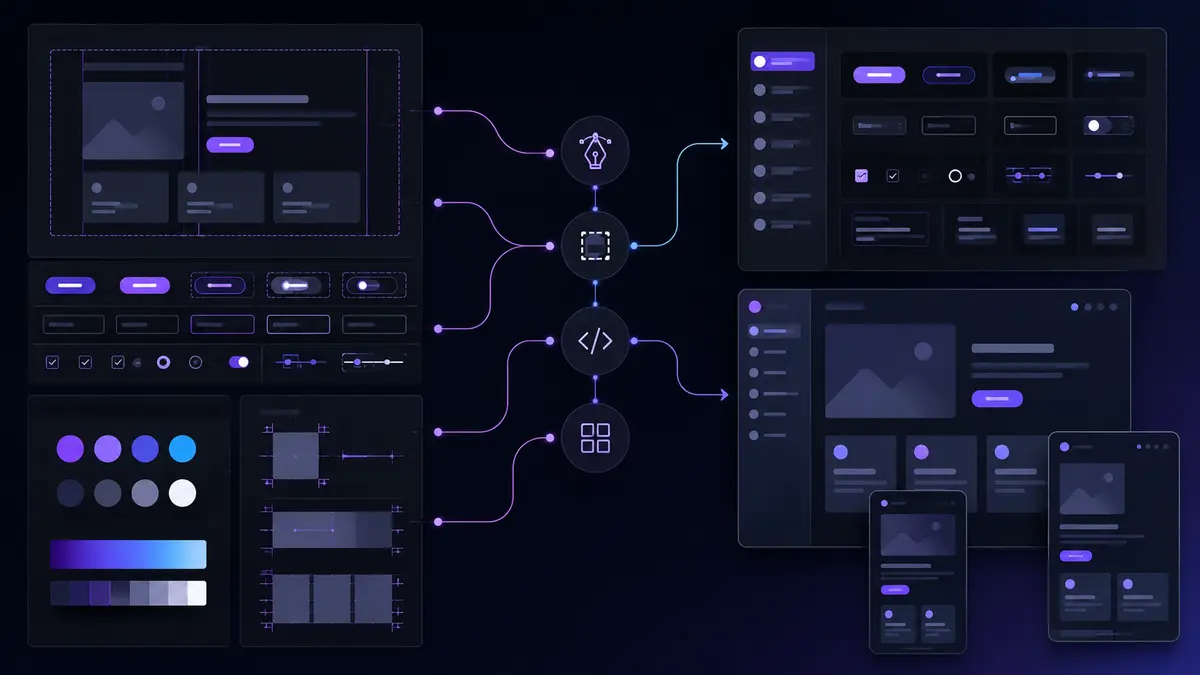
Handoff não deveria ser o momento em que o designer envia um link e desaparece. É uma transição de responsabilidade com colaboração contínua. O desenvolvedor participa antes de a solução estar congelada, aponta riscos e recebe contexto suficiente para tomar decisões durante a implementação.
| Etapa | Responsabilidade principal | Evidência de conclusão |
|---|---|---|
| Exploração | Design, produto e desenvolvimento | Restrições, conteúdo e viabilidade discutidos |
| Preparação | Design | Fluxos, componentes, estados e anotações organizados |
| Ready for dev | Design e produto | Escopo e versão identificados; dúvidas críticas respondidas |
| Implementação | Desenvolvimento | Componentes reutilizados, decisões registradas e testes locais |
| Revisão | Design e desenvolvimento | Comparação visual, funcional e acessível em ambiente executável |
| Entrega | Equipe | Critérios aceitos, pendências documentadas e monitoramento definido |
Antes de marcar uma seção como pronta, confirme fluxos de entrada e saída, estados, conteúdo, responsividade e regras de negócio. Durante o desenvolvimento, centralize dúvidas em um local pesquisável e registre decisões que alteram o design. Na revisão, compare a aplicação real, não apenas uma captura em uma largura conveniente.
Exemplo prático de implementação
Imagine um card de plano com título, preço, lista de benefícios e botão. No Figma, existem versões padrão e destaque, três larguras de tela e estados de botão. Em vez de reproduzir cada frame como uma página independente, identifique as regras compartilhadas.
- Estruture o conteúdo: use um artigo ou seção coerente, título hierárquico, lista de benefícios e link ou botão conforme a ação.
- Reutilize componentes: aplique o botão e os ícones da biblioteca em vez de recriar estilos.
- Mapeie tokens: associe superfície, borda, texto, destaque, radius e espaçamentos aos tokens existentes.
- Defina a API: variante, dados do plano, ação e sinalização de destaque devem ser explícitos.
- Implemente o layout: use Grid para a coleção e Flexbox no interior quando isso refletir as relações.
- Trate conteúdo variável: teste nomes longos, quantidades diferentes de benefícios e valores indisponíveis.
- Adicione estados: hover, focus-visible, disabled, loading e erro precisam ser funcionais.
- Valide: compare larguras previstas e intermediárias, zoom, teclado e leitor de tela.
Esse método transforma frames em regras. Se o design mostrar apenas desktop e celular, não crie uma ruptura brusca em uma largura arbitrária: redimensione a interface e escolha o ponto em que o conteúdo realmente deixa de funcionar. O guia de CSS moderno mostra como Grid, Flexbox e recursos responsivos ajudam a expressar essas relações.
Responsividade e acessibilidade
Frames são amostras, não todas as larguras possíveis. Verifique se containers são fluidos, onde existe largura máxima, como a navegação muda e quais elementos podem quebrar linha. Teste 320 pixels, zoom de 200%, fontes ampliadas e comprimentos de conteúdo diferentes. Um layout robusto se adapta entre os pontos desenhados.
Acessibilidade também não pode depender apenas da aparência. Confirme ordem de leitura, títulos, rótulos, nomes acessíveis, contraste, foco visível, navegação por teclado, mensagens de erro e alvos de toque. Veja outras práticas em tecnologias de acessibilidade.
- Cor não deve ser o único meio de indicar erro, seleção ou sucesso.
- Placeholder não substitui label persistente em formulários.
- Menus, diálogos e seletores exigem comportamento de teclado, não apenas estilo.
- Ícones decorativos devem ser ignorados por tecnologia assistiva; ícones funcionais precisam de nome.
- Animação deve respeitar preferências de redução de movimento.
- Estados de foco precisam ser visíveis nos temas claro e escuro.
Figma MCP e ferramentas de IA em 2026
O servidor MCP do Figma permite que ferramentas compatíveis obtenham contexto estruturado do design. De acordo com o guia oficial do Figma MCP, esse contexto pode incluir componentes, variáveis, layout e recursos relacionados, além de trabalhar com conexões de componentes quando disponíveis.
Na prática, uma ferramenta de IA pode receber um frame selecionado e produzir um ponto de partida mais informado do que faria a partir de uma imagem plana. Ela pode localizar ativos, reconhecer relações e propor uma implementação alinhada ao contexto. Isso reduz tarefas mecânicas, principalmente em interfaces que seguem um design system consistente.
MCP não transforma intenção em produto correto automaticamente. O modelo pode escolher semântica inadequada, ignorar comportamento responsivo, inventar dependências ou gerar código incompatível com a arquitetura. Trate a saída como um rascunho revisável: limite o escopo, forneça convenções do repositório, execute testes e faça revisão humana. A disponibilidade, os limites de uso e as integrações evoluem; consulte a documentação atual.
Colaboração, mudanças e revisão visual
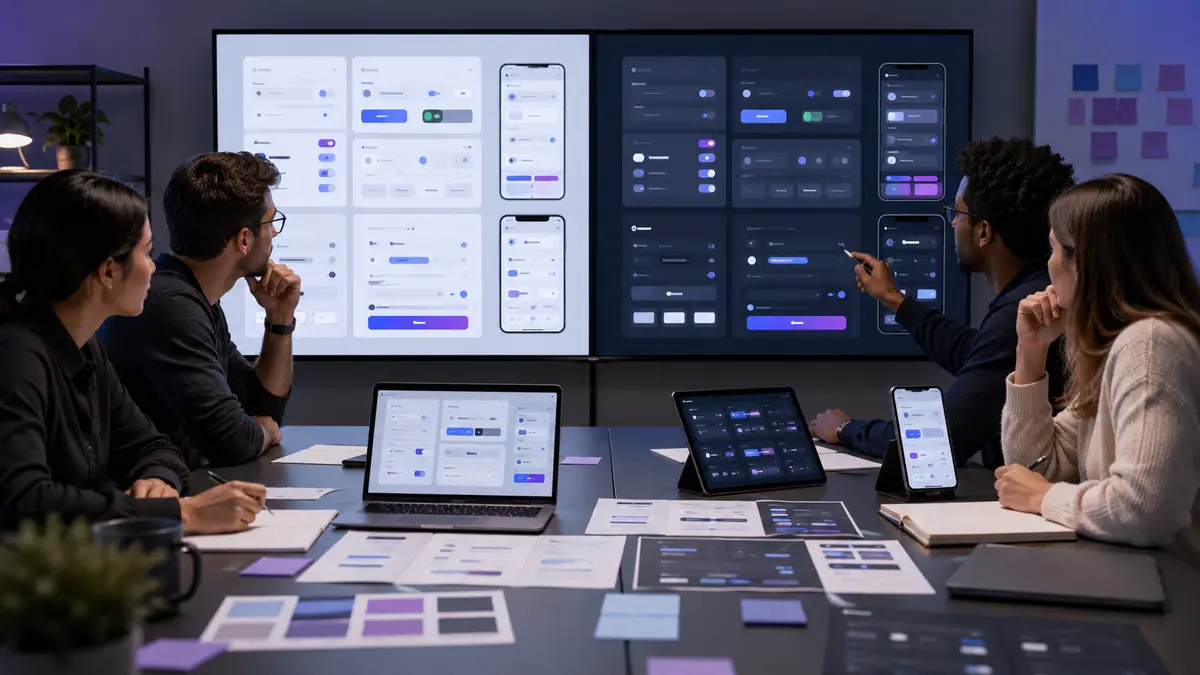
Arquivos colaborativos mudam rapidamente. Para evitar que o desenvolvedor implemente um alvo móvel, defina uma versão ou seção de referência e use status claros. Quando houver alteração depois do início, descreva o que mudou, por que mudou e qual é o impacto esperado. Não dependa de o desenvolvedor perceber sozinho uma diferença visual.
Na revisão, abra a aplicação e o design lado a lado. Compare primeiro hierarquia, fluxo, conteúdo e comportamento; depois ajuste tipografia, espaçamento, cor, borda e sombra. Ferramentas de captura e sobreposição ajudam, mas não substituem interação real. Navegue com teclado, force erros, espere carregamentos e redimensione a viewport.
Registre divergências intencionais. Talvez o componente existente seja mais acessível, o texto real seja maior ou uma limitação técnica exija outra solução. O objetivo é manter coerência e resultado, não transformar cada pixel em uma disputa. Uma lista de projetos front-end para praticar pode ajudar a treinar essa leitura de design em contextos menores.
Erros comuns ao implementar um layout
- Copiar CSS gerado sem revisão: cria valores literais, posicionamento frágil e padrões incompatíveis com o projeto.
- Tratar cada frame como uma página: duplica componentes e ignora as regras compartilhadas.
- Escolher HTML pela aparência: prejudica semântica, teclado, formulários e leitores de tela.
- Exportar texto ou ícones como imagem: reduz acessibilidade, qualidade, adaptação e capacidade de manutenção.
- Ignorar variables: espalha cores e espaçamentos que deveriam seguir tokens.
- Implementar apenas o caminho feliz: deixa loading, vazio, erro, disabled e permissões sem tratamento.
- Usar breakpoints apenas porque existem frames: falha em larguras intermediárias e com conteúdo real.
- Confundir fidelidade com valor absoluto: replica um pixel sem entender a relação que ele representa.
- Começar sem confirmar escopo: produz retrabalho quando fluxos e regras ainda estão abertos.
- Confiar cegamente em IA ou MCP: aceita uma proposta sem verificar arquitetura, segurança, licença, acessibilidade e testes.
Checklist antes de começar
- O fluxo e o resultado esperado estão claros.
- A seção ou versão pronta para desenvolvimento está identificada.
- Desktop, celular e comportamento entre larguras foram discutidos.
- Estados de loading, vazio, erro, sucesso e falta de permissão existem.
- Componentes e tokens correspondentes no código foram localizados.
- Conteúdo real, limites e regras de tradução são conhecidos.
- Interações e regras de negócio têm anotações ou critérios verificáveis.
- Assets necessários estão aprovados e no formato adequado.
- Dúvidas de acessibilidade e semântica foram levantadas.
- Dependências, dados, API, prazo e critérios de aceite estão registrados.
Checklist antes de entregar
- Hierarquia, conteúdo e ações correspondem ao fluxo aprovado.
- Componentes existentes foram reutilizados sempre que adequado.
- Tokens substituem valores literais recorrentes.
- Layout funciona em larguras previstas e intermediárias.
- Texto longo, zoom e internacionalização não quebram a interface.
- Estados de interação têm comportamento e aparência corretos.
- Teclado, foco, rótulos, mensagens e contraste foram revisados.
- Imagens têm tamanho, formato e texto alternativo adequados.
- Testes automatizados e manuais relevantes foram executados.
- Design e desenvolvimento registraram divergências aceitas e pendências.
Perguntas frequentes
Preciso pagar para inspecionar arquivos no Figma?
O acesso a Dev Mode e recursos relacionados depende do plano, do tipo de assento e das permissões do arquivo. Essas regras mudam ao longo do tempo. Consulte a documentação e a administração da organização para saber o que está disponível na conta atual.
O Figma gera HTML e CSS prontos?
Ele oferece snippets e contexto que ajudam na implementação, mas o resultado não deve ser tratado como código de produção pronto. Estrutura semântica, arquitetura, componentes existentes, responsividade, acessibilidade, dados e testes ainda exigem decisão técnica.
Dev Mode substitui o handoff?
Não. Ele melhora a inspeção e centraliza informações, mas não esclarece sozinho regras de negócio, prioridades, exceções e decisões incompletas. Handoff continua sendo um processo de colaboração antes, durante e depois da implementação.
Code Connect é obrigatório?
Não. Equipes podem manter um bom mapeamento entre design e código com documentação, convenções e revisão. Code Connect ganha valor quando existe um design system reutilizado em escala e alguém consegue manter as conexões atualizadas.
MCP consegue criar a interface sozinho?
Uma ferramenta conectada pode gerar um ponto de partida usando contexto do Figma, mas a equipe precisa revisar estrutura, dependências, comportamento, segurança, acessibilidade e fidelidade. Quanto melhor o design system e as instruções do repositório, mais útil tende a ser o rascunho.
Conclusão
Figma para desenvolvedores funciona melhor como linguagem compartilhada, não como conversor automático de telas em código. Dev Mode acelera inspeção; variables aproximam tokens; componentes organizam decisões; Code Connect aponta para a biblioteca real; e MCP fornece contexto a ferramentas de IA. O valor aparece quando esses recursos fazem parte de um processo claro.
Comece pela intenção da interface, identifique relações e estados, reutilize o design system e valide no navegador. Uma boa entrega não é apenas parecida com o frame: ela responde ao conteúdo real, funciona em diferentes larguras, pode ser usada por teclado e tecnologia assistiva e continua sustentável quando o produto muda.