
Acessibilidade Digital: Tecnologias e Boas Práticas na Web
Aprenda acessibilidade digital na prática: tecnologias assistivas, WCAG 2.2, teclado, formulários, mídia e testes para criar experiências inclusivas.


Acessibilidade digital é a prática de criar sites, aplicativos, documentos e serviços que pessoas com diferentes capacidades conseguem perceber, compreender, navegar e operar.
Isso inclui quem usa leitor de tela, ampliação, teclado, reconhecimento de voz, acionadores, legendas ou configurações personalizadas de contraste e movimento.
Um produto acessível não nasce de um botão de “modo acessível” nem de uma ferramenta automática.
Ele combina conteúdo claro, design inclusivo, HTML e componentes corretos, alternativas para áudio e imagem, compatibilidade com tecnologias assistivas e testes ao longo de todo o desenvolvimento.
Neste guia, você entenderá como as principais tecnologias assistivas interagem com a web, como aplicar os quatro princípios da WCAG 2.2 e como organizar design, desenvolvimento e avaliação.
Se você procura uma introdução menor, comece pelo artigo de acessibilidade web para iniciantes.
O que é acessibilidade digital?
Acessibilidade digital significa remover barreiras que impedem ou dificultam o uso de tecnologia.
Uma barreira pode ser visual, como texto com pouco contraste; motora, como um menu que exige movimentos precisos do mouse; auditiva, como vídeo sem legendas; ou cognitiva, como instruções ambíguas e fluxo imprevisível.
O foco não está em “adaptar uma versão especial” depois que o produto ficou pronto. Está em projetar uma experiência flexível desde o início.
A mesma funcionalidade deve aceitar diferentes formas de percepção e entrada sempre que possível, sem reduzir segurança, privacidade ou qualidade.
O recurso do W3C Como pessoas com deficiência usam a web mostra que capacidades, estratégias e ferramentas variam.
Duas pessoas com a mesma deficiência podem navegar de modos diferentes; portanto, decisões não devem se apoiar em uma única persona estereotipada.
Acessibilidade, usabilidade e inclusão
Acessibilidade trata de necessidades de pessoas com deficiência e de requisitos que permitem acesso equivalente. Usabilidade avalia se as pessoas conseguem concluir tarefas com eficiência, entendimento e satisfação.
Design inclusivo amplia a participação de grupos diversos no processo. Os conceitos se sobrepõem, mas não são intercambiáveis.
Um botão pode ter nome acessível correto e ainda ser difícil de encontrar. Um fluxo pode ser simples para a maioria e impossível por teclado.
Por isso, conformidade técnica e experiência precisam ser avaliadas juntas. O artigo de UX para desenvolvedores ajuda a conectar clareza, feedback e fluxo com as necessidades de uso.
Principais tecnologias assistivas
Tecnologia assistiva pode ser software, hardware ou combinação dos dois. Ela intermedeia a interação, mas depende de informações expostas corretamente pelo sistema.
Um leitor de tela não “adivinha” que uma div clicável é um botão; uma navegação por voz precisa de nomes que correspondam ao controle visível.
Leitores de tela e linhas braille
Leitores de tela transformam a informação da interface em fala sintetizada ou saída braille. Pessoas podem percorrer headings, landmarks, links, campos e tabelas sem ler cada linha desde o início.
Essa navegação depende de HTML estruturado, nomes acessíveis, estados atualizados e uma ordem lógica no DOM.
Linhas braille atualizáveis representam caracteres em células táteis e permitem leitura e edição. Conteúdo alternativo, rótulos e mensagens de estado também chegam por esse canal.
Se a aplicação comunica somente por cor, posição visual ou animação, parte da informação desaparece.
Ampliação, contraste e personalização visual
Pessoas com baixa visão podem usar zoom do navegador, ampliadores de tela, alto contraste, inversão de cores, fontes maiores ou espaçamento personalizado.
Um layout deve reorganizar o conteúdo sem sobreposição, corte ou rolagem bidimensional desnecessária. Texto não deve estar preso dentro de imagens.
Respeite preferências do sistema, como redução de movimento e esquemas de contraste quando aplicável. Não bloqueie zoom em dispositivos móveis.
Uma pessoa pode combinar ampliação com leitor de tela, portanto não trate recursos como perfis mutuamente exclusivos.
Teclado, reconhecimento de voz e acionadores
Pessoas que não usam mouse podem navegar com teclado, teclado adaptado, controle por voz, ponteira, rastreamento ocular ou um ou mais acionadores. Controles precisam ser alcançáveis, apresentar foco visível e funcionar com os padrões esperados. A ordem deve acompanhar a lógica, não a posição produzida apenas pelo CSS.
Reconhecimento de voz permite dizer o nome de um controle. Se o texto visível informa “Comprar” e o nome acessível é “Finalizar operação 24”, o comando se torna difícil.
Acionadores percorrem opções sequencialmente; excesso de itens e foco preso aumentam muito o esforço.
WCAG 2.2 e os quatro princípios
As Diretrizes de Acessibilidade para Conteúdo Web organizam critérios testáveis em níveis A, AA e AAA. O panorama oficial da WCAG recomenda usar a versão 2.2, estruturada nos princípios perceptível, operável, compreensível e robusto.
O nível AA é uma referência frequente de projeto, mas contexto, contratos e normas aplicáveis podem exigir critérios específicos.
Perceptível
A informação deve ser apresentada de formas que as pessoas consigam perceber.
Isso envolve texto alternativo para conteúdo não textual, legendas e alternativas para mídia, estrutura que possa ser determinada por software, contraste suficiente e adaptação sem perda de informação.
Operável
Interface e navegação devem funcionar por diferentes métodos de entrada.
Todos os recursos precisam ser utilizáveis por teclado; limites de tempo devem ser controláveis quando possível; conteúdo não pode provocar reações físicas evitáveis; e foco, gestos e alvos precisam apoiar interação previsível.
Compreensível
Texto e operação devem ser compreensíveis. Idioma, instruções, navegação e identificação de componentes precisam ser consistentes. Formulários devem prevenir ou explicar erros e ajudar a corrigi-los.
Um padrão visual conhecido não compensa uma mensagem vaga ou mudança inesperada de contexto.
Robusto
O conteúdo deve ser interpretado por navegadores e tecnologias assistivas atuais e futuras. Componentes precisam expor nome, função, valor e estado de forma correta.
HTML nativo bem usado oferece uma base mais interoperável que controles recriados sem necessidade.
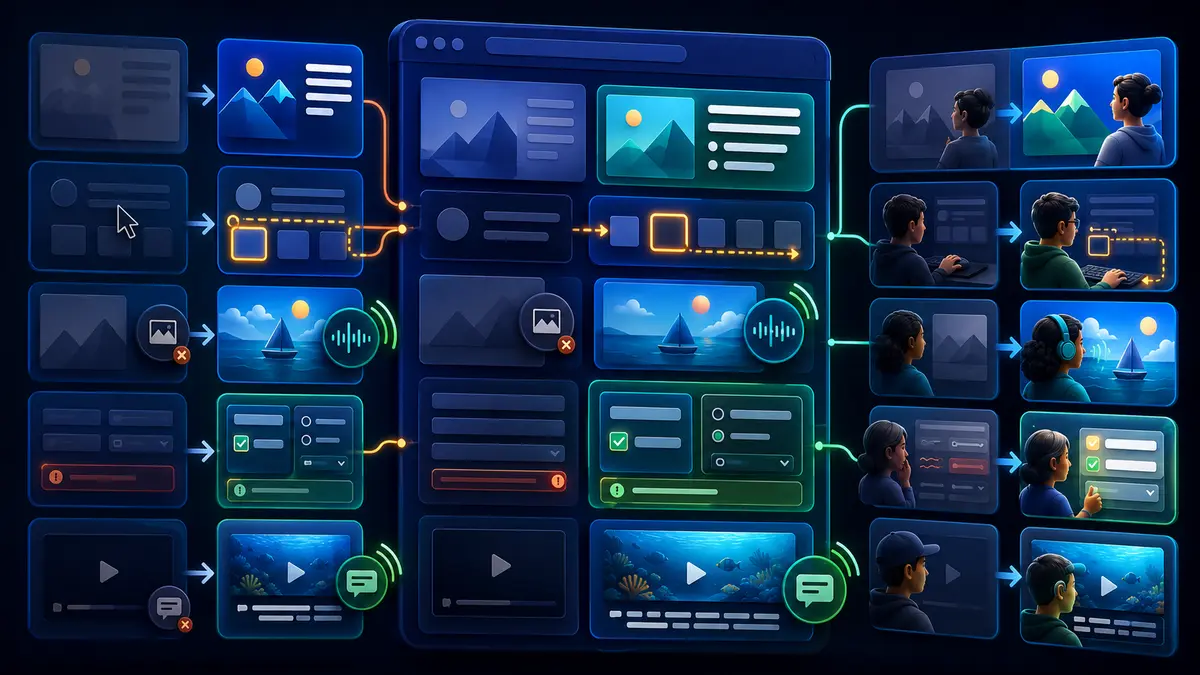
Estrutura e conteúdo acessíveis
Use um título principal claro, headings hierárquicos, landmarks, listas e tabelas conforme o significado. Links devem indicar o destino sem depender de “clique aqui”.
Instruções importantes não podem existir apenas em ícones. O atributo de idioma ajuda a pronúncia de leitores de tela e a interpretação do conteúdo.
O guia de HTML semântico aprofunda header, nav, main, headings, links, botões, tabelas e formulários. A marcação deve representar o conteúdo antes de receber CSS e JavaScript.
Ofereça um mecanismo para pular blocos repetidos, como um link “ir para o conteúdo”. Mantenha nomes e posições consistentes entre páginas. Uma navegação previsível reduz esforço para quem percorre landmarks, usa ampliação ou precisa reaprender a interface a cada tela.
Navegação por teclado e foco visível
Teste a página usando Tab, Shift+Tab, Enter, Espaço, setas e Escape conforme o componente. O foco deve seguir uma ordem lógica, permanecer visível e nunca ficar preso.
Não use índices positivos de tabulação para remendar uma ordem de DOM confusa; corrija a estrutura.
Ao abrir um modal, leve o foco para um ponto apropriado, restrinja a navegação ao diálogo enquanto ele estiver ativo e devolva o foco ao controle que o abriu.
Ao inserir uma mensagem assíncrona, comunique a mudança sem deslocar a pessoa arbitrariamente.
Não remova o contorno do navegador sem oferecer uma alternativa claramente perceptível.
O estado de foco não é decoração: ele mostra onde a próxima ação ocorrerá. Hover não substitui foco, pois teclado, voz e toque não dependem de ponteiro sobre o elemento.
Cores, contraste e movimento
Verifique contraste de texto, ícones informativos, bordas de campos e estados de foco. Cor não deve ser o único sinal: combine-a com texto, forma, padrão ou ícone identificado.
Um campo inválido não pode depender somente de uma borda vermelha.
Permita ampliação e redimensionamento do texto. Teste espaçamento maior, orientação retrato e paisagem e larguras estreitas.
O conteúdo central deve refluir, e controles importantes não podem desaparecer atrás de áreas fixas.
Animações podem causar distração, náusea ou perda de contexto. Respeite a preferência prefers-reduced-motion, forneça pausa para movimento prolongado e evite flashes.
Transições devem orientar, não impedir a conclusão da tarefa.
Formulários e mensagens de erro
Todo campo precisa de rótulo persistente e associado programaticamente. Placeholder é exemplo ou dica, não substituto de label.
Agrupe opções relacionadas com fieldset e legend, informe campos obrigatórios e use tipos de entrada adequados.
Ao validar, identifique o campo, explique o problema e sugira correção quando possível. Associe a mensagem ao controle e leve o foco para um resumo de erros apenas quando isso ajudar.
Preserve os dados válidos; obrigar uma pessoa a preencher tudo novamente aumenta muito a carga.
Fluxos sensíveis, como pagamento e cadastro, precisam permitir revisão e correção. Evite limites curtos e desafios que dependem exclusivamente de visão, audição ou destreza.
Autenticação deve considerar preenchimento por gerenciadores de senhas e métodos alternativos acessíveis.
Imagens, áudio e vídeo
Texto alternativo descreve a informação ou função da imagem no contexto.
Uma fotografia pode exigir uma descrição curta; um gráfico precisa comunicar a conclusão e disponibilizar os dados relevantes; uma imagem decorativa deve ter alt vazio para ser ignorada. Não repita a legenda palavra por palavra.
Vídeos com áudio precisam de legendas sincronizadas que representem fala e sons importantes. Conteúdo visual necessário pode exigir audiodescrição ou alternativa descritiva.
Áudio gravado precisa de transcrição. O guia do W3C para tornar áudio e vídeo acessíveis detalha legendas, transcrições, descrição visual e players.
Legendas automáticas são um ponto de partida, não entrega final. Revise nomes, termos técnicos, pontuação, identificação de falantes e sincronização.
O player deve funcionar por teclado, apresentar foco e expor os controles às tecnologias assistivas.
Componentes dinâmicos e ARIA
Menus, abas, acordeões, caixas de diálogo e sugestões automáticas possuem padrões de interação. Comece com elementos HTML nativos. Quando eles não expressarem toda a interface, ARIA pode comunicar função, nome, estado e relações.
Ela não adiciona comportamento de teclado nem corrige estrutura automaticamente.
Um botão que expande conteúdo pode atualizar aria-expanded e apontar para a região controlada. Uma mensagem de sucesso pode usar uma região de status.
Use anúncios com moderação: conteúdo demais em regiões vivas interrompe a leitura e torna a aplicação cansativa.
Evite redefinir o papel de um elemento nativo sem necessidade. Teste nome, função, valor e estado na árvore de acessibilidade. Componentes visuais idênticos devem ter o mesmo padrão de operação em todo o produto.
Acessibilidade móvel e responsiva
Em telas sensíveis ao toque, alvos precisam ter tamanho e espaçamento suficientes. Gestos complexos devem ter alternativa simples quando realizam uma função essencial.
Não dependa apenas de arrastar, inclinar ou fazer movimento com vários dedos. Rotação e ampliação não devem ser bloqueadas sem motivo forte.
Teste com leitores de tela móveis e diferentes orientações. Um menu responsivo pode funcionar no desktop e perder nome, foco ou ordem no celular. Recursos offline e instalação de uma Progressive Web App também precisam preservar a acessibilidade dos fluxos principais.
Acessibilidade cognitiva e linguagem clara
Use frases diretas, nomes consistentes e etapas visíveis. Divida tarefas extensas, explique consequências antes da ação e evite exigir memória desnecessária. Ajuda contextual deve aparecer perto do problema.
Ícones sem texto podem ser ambíguos; abreviações precisam ser explicadas.
Evite mudanças automáticas inesperadas, notificações excessivas e contagens regressivas sem controle.
Permita revisar, desfazer e retomar tarefas. Layout calmo e hierarquia visual clara beneficiam pessoas com dificuldades de atenção, aprendizagem, memória ou processamento, além de usuários sob estresse.
Acessibilidade digital no contexto brasileiro
No governo federal, o Modelo de Acessibilidade em Governo Eletrônico (eMAG) reúne recomendações para conduzir a acessibilidade de sites e portais de forma padronizada, considerando necessidades brasileiras e padrões internacionais.
Organizações devem identificar as normas, contratos e obrigações aplicáveis ao próprio setor e serviço. WCAG e eMAG são referências técnicas importantes, mas uma análise jurídica ou de conformidade não deve ser substituída por um checklist genérico.
Documente escopo, versão adotada, critérios, exceções e plano de correção.
Como testar acessibilidade
Avaliação combina ferramentas, revisão humana e experiência de pessoas. O panorama de avaliação do W3C WAI destaca que nenhuma ferramenta isolada determina se um site atende aos padrões.
Teste desde o design e durante o desenvolvimento, quando corrigir é menos caro.
Testes automáticos
Analisadores encontram padrões como ausência de alt, contraste insuficiente em situações calculáveis, rótulos ausentes, atributos inválidos e alguns erros de estrutura.
Integre regras ao editor, testes de componentes e CI para impedir regressões conhecidas.
Eles não avaliam se o alt comunica a informação certa, se a ordem de foco faz sentido ou se uma tarefa é compreensível. Um relatório sem erros automáticos significa apenas que aquelas regras não encontraram problemas.
Testes manuais e com tecnologias assistivas
Navegue somente com teclado, amplie a página, altere espaçamento, ative redução de movimento e verifique contraste. Inspecione headings, landmarks, nomes e estados.
Execute fluxos com leitores de tela usados pelo público-alvo, em combinações relevantes de navegador e sistema.
Testar um leitor de tela sem conhecer seus comandos pode gerar conclusões erradas. Use roteiros, aprenda a navegação básica e envolva especialistas.
Não tente simular uma deficiência fechando os olhos ou usando a mão não dominante: isso não reproduz experiência, estratégia ou familiaridade com tecnologia assistiva.
Participação de pessoas com deficiência
Inclua pessoas com diferentes deficiências no levantamento, protótipo e teste. Remunere a contribuição, ofereça materiais acessíveis e permita que cada participante use suas próprias ferramentas quando possível. Uma pessoa não representa todo um grupo; combine perspectivas.
O objetivo não é apenas perguntar se “gostou”, mas observar tarefas: encontrar um item, concluir cadastro, corrigir erro, compreender resultado e pedir ajuda. Registre barreira, impacto, contexto, tecnologia utilizada e evidência suficiente para reproduzir.
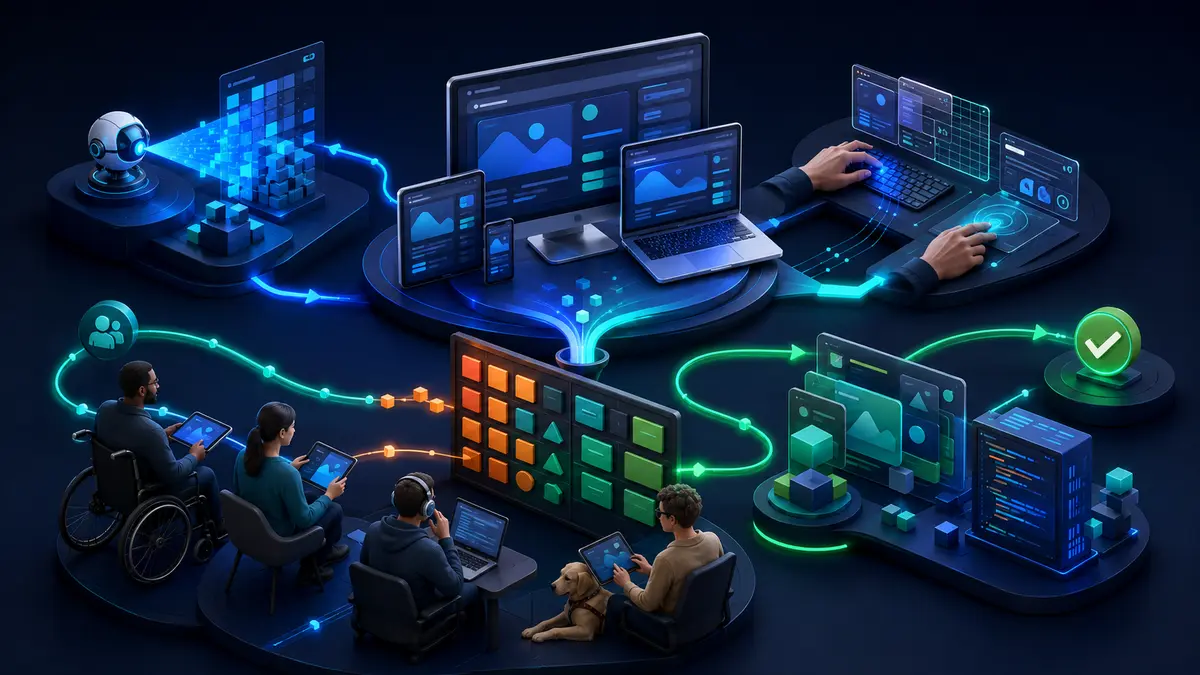
Acessibilidade como processo contínuo
Defina critérios de aceite desde a descoberta. Designers documentam foco, estados, contraste e comportamento responsivo; desenvolvimento usa componentes nativos e testados; conteúdo fornece linguagem, alt e mídia acessível; qualidade combina automação e revisão; produto prioriza barreiras pelo impacto.
Mantenha componentes acessíveis em um design system, mas não presuma que a composição será correta. Um botão isolado pode passar e ser colocado em um modal com foco quebrado.
Revisões precisam alcançar páginas, estados de erro, carregamento, vazio, autenticação e conteúdo publicado por CMS.
Ao preparar uma entrega, inclua verificações de acessibilidade no mesmo pipeline de qualidade.
O checklist de publicação de um site ajuda a integrar domínio, deploy, monitoramento e revisão final sem deixar acessibilidade para depois.
Erros comuns
- Instalar um widget e considerar o site acessível: sobreposição não corrige conteúdo, foco, estrutura ou componentes.
- Remover foco visível: pessoas que usam teclado perdem a posição.
- Usar cor como único sinal: status desaparece para parte do público.
- Preencher todo alt: imagens decorativas viram ruído e descrições genéricas não informam.
- Recriar controles nativos: divs clicáveis exigem comportamento e semântica que botão já oferece.
- Adicionar ARIA em excesso: atributos redundantes ou incorretos pioram a árvore de acessibilidade.
- Testar apenas a página inicial: formulários, modais, erros e etapas críticas ficam sem cobertura.
- Confiar só na automação: experiência, clareza e ordem lógica exigem avaliação humana.
- Tratar todas as pessoas da mesma forma: necessidades e tecnologias variam.
- Corrigir apenas no fim: decisões estruturais se tornam caras e regressões reaparecem.
Checklist de acessibilidade digital
- A página possui título, idioma, H1 e hierarquia de headings coerentes?
- Landmarks, listas, tabelas, links e botões usam HTML adequado?
- Todo fluxo funciona por teclado, com ordem e foco visível?
- Modais e componentes dinâmicos gerenciam foco, nome, função e estado?
- Contraste, zoom, reflow e preferências de movimento foram testados?
- Cor, posição e som nunca são a única forma de comunicar informação?
- Campos têm labels, instruções e mensagens de erro associadas?
- Imagens informativas têm alt contextual e decorativas usam alt vazio?
- Vídeos possuem legendas revisadas e alternativas visuais ou sonoras necessárias?
- Alvos de toque e gestos funcionam em dispositivos móveis?
- Linguagem, navegação e identificação dos componentes são consistentes?
- Testes automáticos fazem parte do desenvolvimento e da CI?
- Fluxos principais foram revisados manualmente e com tecnologias assistivas?
- Pessoas com deficiência participaram da avaliação do produto?
- Barreiras encontradas possuem responsável, prioridade e teste de regressão?
Perguntas frequentes
Acessibilidade beneficia apenas pessoas com deficiência?
O foco principal é remover barreiras para pessoas com deficiência. Muitos recursos também ajudam outras pessoas: legendas em ambiente barulhento, contraste sob luz forte, teclado quando o mouse falha e linguagem clara em uma situação de estresse.
Esse benefício amplo não deve apagar quem depende desses recursos para ter acesso.
Uma ferramenta automática comprova conformidade?
Não. Ela detecta um conjunto de regras automatizáveis e ajuda a impedir regressões.
Avaliação completa exige revisão humana, testes de interação e julgamento sobre significado, ordem, clareza e alternativas. Use automação como parte de um processo documentado.
ARIA torna qualquer componente acessível?
Não. ARIA comunica semântica à tecnologia assistiva, mas não cria interação de teclado, foco, contraste ou entendimento.
Prefira HTML nativo e use ARIA para complementar padrões que foram implementados e testados.
Conclusão
Acessibilidade digital conecta pessoas, conteúdo, design, código e processo. Entender leitores de tela, ampliação, voz, teclado e acionadores ajuda a transformar critérios técnicos em decisões reais.
WCAG 2.2 oferece uma referência organizada, mas a qualidade nasce da aplicação consistente e da participação de quem encontra as barreiras.
Comece pelos fluxos mais importantes, corrija estrutura e teclado, ofereça alternativas perceptíveis, valide componentes e combine automação, revisão manual e testes com pessoas.
Depois mantenha essas verificações no ciclo do produto. Acessibilidade não é uma entrega isolada: é parte da qualidade contínua de qualquer serviço digital.